
Randevu takviminin görünümlerini ve filtrelerini kullanın, hasta sahiplerinden gelen randevu taleplerini onaylayın ya da reddedin.
Sol menüdeki Randevular kliniğin takvimini açar. Takvim bilgisayarda bu haftayı, telefonda bugünü gösterir.
Araç çubuğu
Bölüm başlığı “Araç çubuğu”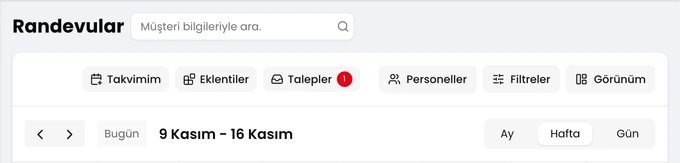
Başlığın yanındaki Müşteri bilgileriyle ara. kutusuyla takvimde yalnızca bir müşterinin randevularını görebilirsiniz.
Personeller ile kimin randevularının görüneceğini seçersiniz. Filtreler ile randevuları duruma veya ziyaret/randevu türüne göre filtreleyebilirsiniz. Görünüm menüsünde Çalışma Saatlerini Göster ile Tüm Saatleri Göster arasında geçebilir, iptal edilen randevuları da İptal Edilenleri De Göster ile yeniden gösterebilirsiniz.
Alttaki oklarla takvimde ileri ve geri gidebilir, Bugün ile bugüne dönebilirsiniz. Ay, Hafta ve Gün seçenekleriyle takvimi aylık, haftalık ya da günlük görebilirsiniz. Gün görünümünde her personelin kendi sütunu vardır. Kimseye atanmamış randevular için de ayrı bir sütun bulunur.
Takvimim ile randevularınızı Google Takvim, Outlook veya Apple Takvim’de görebilirsiniz. Hesabınızı bağlayabilir ya da bir bağlantı oluşturup takvim uygulamanıza ekleyebilirsiniz. Eklentiler ise müşterilerin web sitenizden randevu almasını sağlayan Online Randevu ayarlarını açar.
Çalışma Saatleri
Bölüm başlığı “Çalışma Saatleri”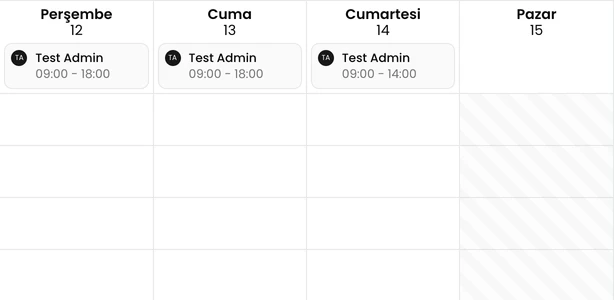
Takvim her günün altında kimin hangi saatlerde çalıştığını gösterir. Çalışma saatleri dışındaki zamanlar, örneğin kliniğin kapalı olduğu bir gün, taralı görünür. Bu saatlere de randevu verebilirsiniz. Randevuda bir personel seçtiyseniz form sizi önce uyarır.
Takvimdeki randevular
Bölüm başlığı “Takvimdeki randevular”Her randevu, ziyaret/randevu türünün renginde görünür. Durumu küçük bir simgeyle gösterilir. Üzerinde tür, saat, personel, evcil hayvan ve müşteri yazar.
- Ayrıntılarını açmak için randevuya tıklayın.
- Başka bir saate taşımak için sürükleyin, süresini değiştirmek için kenarından uzatın. Randevu taşınmadan önce onayınız istenir.
- Yeni bir randevu oluşturmak için boş bir zaman aralığı seçin. Bkz. Randevu Oluşturma.
Hasta sahiplerinden gelen talepler
Bölüm başlığı “Hasta sahiplerinden gelen talepler”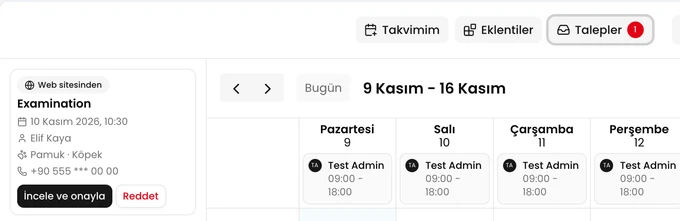
Hasta sahipleri web sitenizden, bir randevu bağlantısından ya da mobil uygulamadan randevu talebi gönderebilir. Talep, siz onaylayana kadar takvime eklenmez. Kurulum için bkz. Online Randevu.
Bekleyen talep varken Talepler düğmesi kaç talep olduğunu gösterir. Düğmenin menüsünden bir seçenek seçtiğinizde talepler takvimin yanında bir panelde açılır. Panelde tüm talepleri ya da yalnızca Web sitesinden veya Mobil Uygulama üzerinden gelenleri görebilirsiniz. Her kartta ziyaret/randevu türü, istenen saat, hasta sahibi, evcil hayvan ve telefon numarası yazar.
- İncele ve onayla talepteki bilgilerle doldurulmuş randevu formunu açar. Bilgileri kontrol edip kaydettiğinizde randevu oluşturulur.
- Reddet düğmesine tıkladığınızda bir sebep yazabilirsiniz. Sebep yazmak zorunlu değildir. Web sitesinden gelen bir talepte Bu numarayı engelle seçeneğini de işaretleyebilirsiniz. Bu numara bundan sonra talep gönderemez. Hasta sahibi e-posta adresini verdiyse, kliniğin bu saati onaylayamadığını bildiren bir e-posta alır.
İstenen saat geçmişse talebi yalnızca reddedebilirsiniz. Mobil uygulamanın eski sürümlerinden gelen taleplerde İncele ve onayla yerine Onayla düğmesi bulunur.