
Kliniğinizin kira, fatura gibi genel harcamalarını ve stoğa eklenen ürün alımlarını kaydedin, ödenmemiş tutarları takip edin.
Kira veya fatura gibi genel bir harcamayı ya da tedarikçiden yaptığınız ürün alımını kaydedebilirsiniz. Ürün alımında ürünler stoğunuza eklenir.
Nereden başlanır?
Bölüm başlığı “Nereden başlanır?”- Sol menüdeki Harcamalar, ardından Yeni Harcama.
- Ana sayfadaki hızlı işlemlerde Yeni Harcama.
Harcamayı kaydetme
Bölüm başlığı “Harcamayı kaydetme”-
Harcama türünü seçin: Genel Harcama ya da Ürün Alımı.
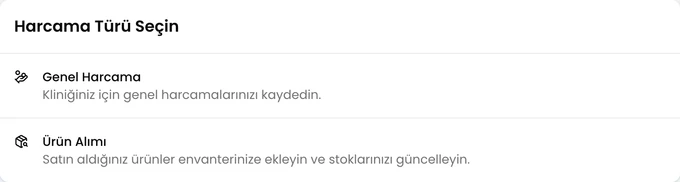
-
Harcama alanına bir ad yazın.
-
Tarih alanını kontrol edin. Ödemeyi sonra yapacaksanız Vade Tarihi ekleyin.
-
İhtiyacınız olan diğer alanları doldurun. Alanlar aşağıda açıklanıyor.
-
Ürün alımında her ürünü Ürünler bölümünde arayıp seçin. Her satırda Miktar, Birim Fiyat ve vergi oranını kontrol edin. Toplam Tutar satırlardan toplanır.
-
Ödenen Tutar alanında ne kadar ödediğinizi seçin.
-
Kaydet düğmesine tıklayın.
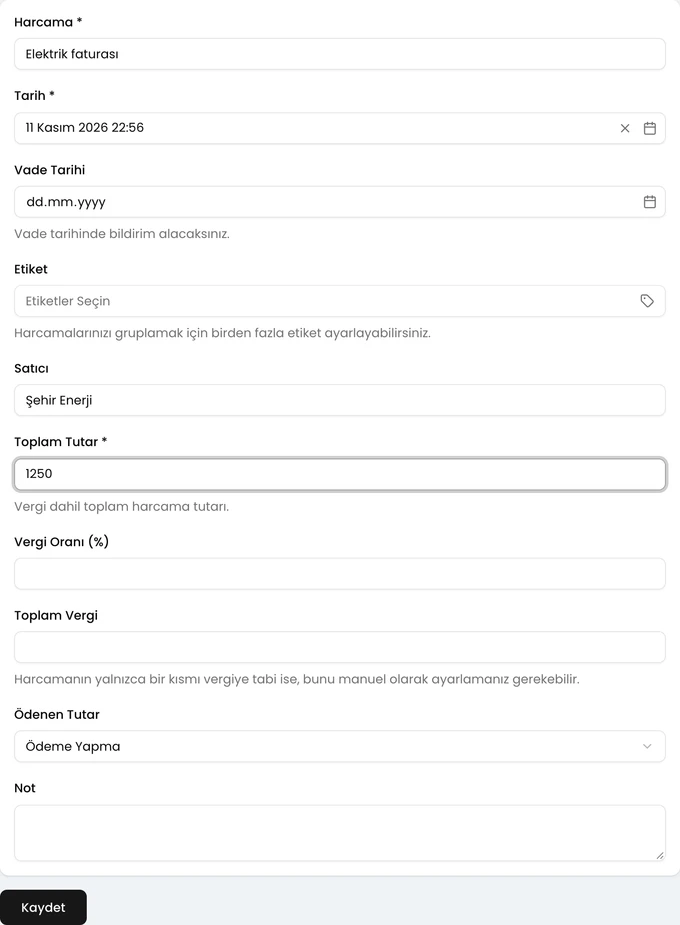
Alanlar
Bölüm başlığı “Alanlar”- Harcama: harcamanın adı. Zorunlu.
- Tarih: harcamanın yapıldığı tarih. Zorunlu.
- Vade Tarihi: ödemenin son günü. Bu tarihi geçen ödenmemiş harcama Vadesi Geçmiş olarak görünür.
- Etiket: harcamalarınızı gruplamak için bir ya da birden fazla etiket.
- Satıcı: ödeme yaptığınız firma ya da kişi.
- Toplam Tutar: vergi dahil tutar. Genel harcamada zorunlu.
- Vergi Oranı (%) ve Toplam Vergi: genel harcamanın vergisi. Harcamanın yalnızca bir kısmı vergiye tabiyse toplam vergiyi elle düzeltin.
- Ödenen Tutar: Tümünü Öde, Ödeme Yapma ya da Kısmi Ödeme. Kısmi ödemede ödediğiniz Tutar bilgisini girin.
- Not: kendi kayıtlarınız için not.
Ürün alımına en az bir ürün eklemeniz gerekir. Stok takibi yapılan ürünlerde alınan miktar stoğa eklenir.
Harcamayı sonradan ödeme
Bölüm başlığı “Harcamayı sonradan ödeme”Harcamayı Harcamalar listesinden açın.
- Tümünü Öde harcamanın tamamını ödenmiş olarak işaretler.
- Kısmi Ödeme kısmi ödeme kaydeder. Kalan tutar bu kadar azalır.
Harcamayı düzenleme veya silme
Bölüm başlığı “Harcamayı düzenleme veya silme”Harcamanın sayfasında Düzenle düğmesiyle bilgileri değiştirebilirsiniz. Harcama türü sonradan değiştirilemez.
Silmek için Sil düğmesine tıklayın. Ürün alımı silindiğinde alınan miktarlar stoktan geri düşülür.
Harcama bulma
Bölüm başlığı “Harcama bulma”Listede ad ya da satıcıyla arama yapabilirsiniz. Listeyi Ödenmemiş, Ödenmiş, Kısmi Ödeme ya da Vadesi Geçmiş durumuna veya Etiket alanına göre filtreleyebilirsiniz.