
Veterian'da kendi takvim bağlantınızı oluşturun ve Google Takvim, Apple Takvim veya Outlook'a ekleyin.
Takvim bağlantısı Google Takvim, Apple Takvim ve Outlook ile çalışır. Kendi bağlantınız yalnızca size atanan randevuları gösterir. Bunun için kliniğinizin önce o takvimi açmış olması gerekir. Bkz. Takvimi Klinik İçin Açma.
Bağlantınızı oluşturma
Bölüm başlığı “Bağlantınızı oluşturma”- Randevular sayfasını açın ve Takvimim düğmesine tıklayın.
- Bağlantıyla ekle bölümünde takvim uygulamanızın satırındaki Bağlantı oluştur düğmesine tıklayın.
- Bağlantıyı kopyala düğmesine tıklayın.
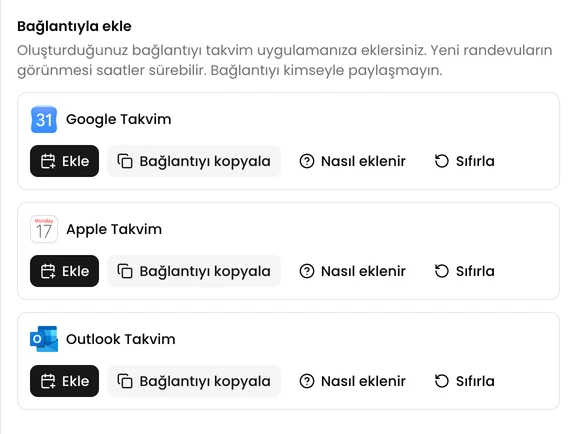
Aynı satırdaki Nasıl eklenir düğmesi aşağıdaki adımları görsellerle gösterir.
Takvim uygulamanıza ekleme
Bölüm başlığı “Takvim uygulamanıza ekleme”Google Takvim. Bu işlem yalnızca bilgisayardaki tarayıcıdan yapılabilir.
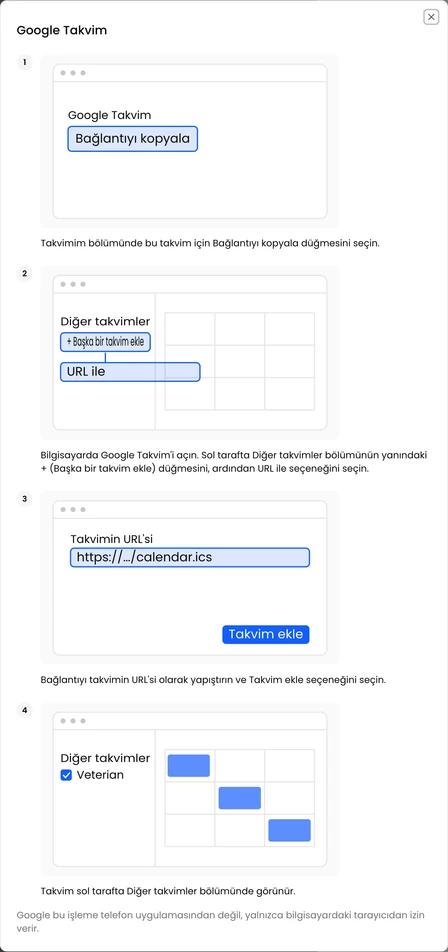
- Sol tarafta Diğer takvimler bölümünün yanındaki + düğmesini, ardından URL ile seçeneğini seçin.
- Bağlantıyı yapıştırın ve Takvim ekle seçeneğini seçin.
Mac’te Apple Takvim
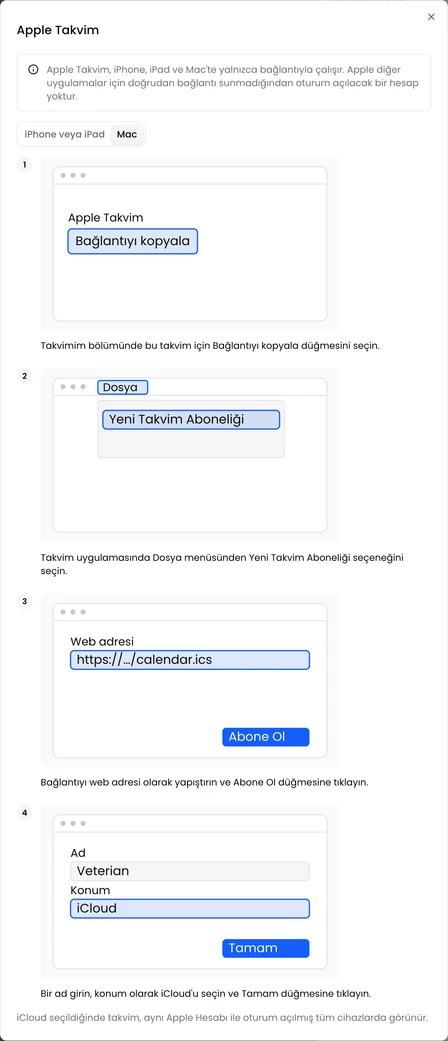
- Dosya menüsünden Yeni Takvim Aboneliği seçeneğini seçin.
- Bağlantıyı yapıştırın ve Abone Ol düğmesine tıklayın.
- Bir ad girin, konum olarak iCloud’u seçin ve Tamam düğmesine tıklayın.
iPhone veya iPad’de Apple Takvim
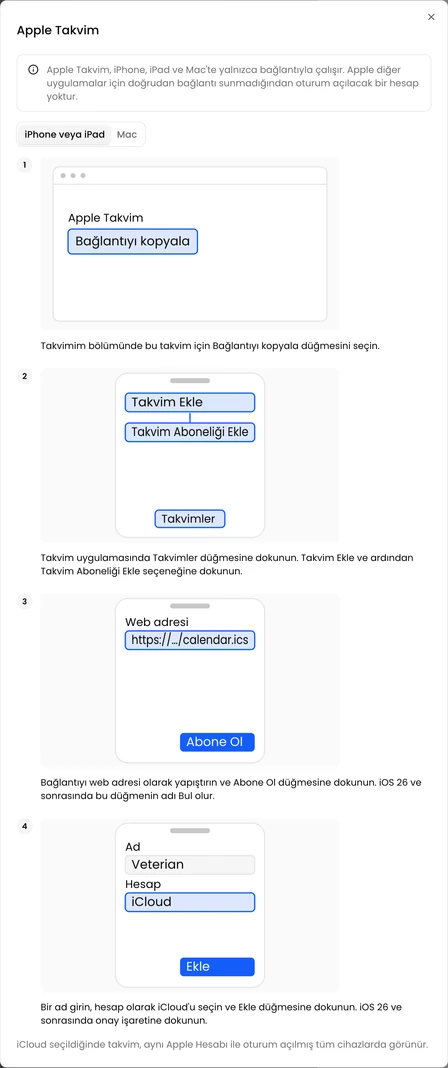
- Sırayla Takvimler, Takvim Ekle ve Takvim Aboneliği Ekle seçeneklerine dokunun.
- Bağlantıyı yapıştırın ve Abone Ol düğmesine dokunun. iOS 26 ve sonrasında bu düğmenin adı Bul olur.
- Bir ad girin, hesap olarak iCloud’u seçin ve Ekle düğmesine dokunun. iOS 26 ve sonrasında onay işaretine dokunun.
Web üzerinde Outlook veya yeni Outlook
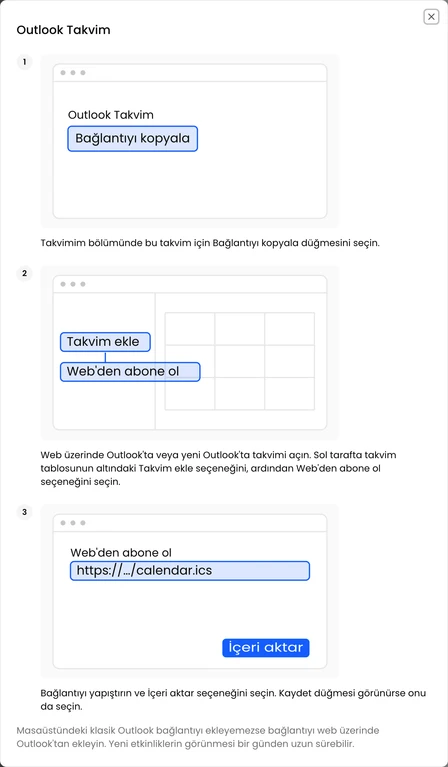
- Sol tarafta takvim tablosunun altındaki Takvim ekle seçeneğini, ardından Web’den abone ol seçeneğini seçin.
- Bağlantıyı yapıştırın ve İçeri aktar seçeneğini seçin. Kaydet düğmesi görünürse onu da seçin.
Masaüstündeki klasik Outlook bağlantıyı ekleyemezse bağlantıyı web üzerinde Outlook’tan ekleyin.
Yenileme zamanına takvim uygulaması karar verir. Yeni randevuların görünmesi saatler sürebilir, Google Takvim’de bu süre bir günü bulabilir.
Bağlantıyı gizli tutma
Bölüm başlığı “Bağlantıyı gizli tutma”Bağlantınıza sahip olan herkes randevularınızı görebilir. Bağlantı yanlışlıkla paylaşıldıysa satırındaki Sıfırla düğmesine tıklayın. Eski bağlantı hemen çalışmaz hale gelir. Takvim uygulaması, abonelik oradan kaldırılana kadar son etkinlikleri göstermeye devam edebilir. Yeni bağlantıyı ekleyin ve eski aboneliği kaldırın.