
Ziyarette reçete yazın, reçeteyi yayınlayın, ardından yazdırın ya da müşteriye e-postayla gönderin.
Reçeteyi ziyaretin Reçete ve Kontrol sekmesinde yazarsınız. Yayınlanan reçeteyi yazdırabilir ya da müşteriye gönderebilirsiniz.
Nereden başlanır?
Bölüm başlığı “Nereden başlanır?”Ziyareti açıp Reçete ve Kontrol sekmesine tıklayın. Ziyaret açmak için bkz. Ziyaret Kaydı Oluşturma.
İlaç ekleme
Bölüm başlığı “İlaç ekleme”-
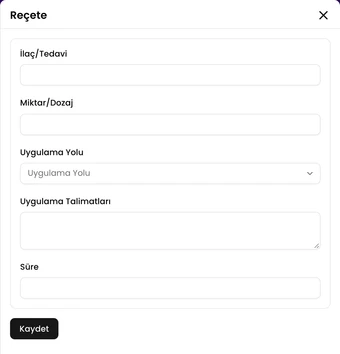
İlaç/Tedavi Ekle düğmesine tıklayın.
-
İlaç/Tedavi, Miktar/Dozaj, Uygulama Yolu ve Uygulama Talimatları alanlarını doldurun. Bu alanlar boş bırakılamaz.
-
Gerekirse Süre girin.
-
Kaydet düğmesine tıklayın. Satır reçeteye eklenir.
-
Her ilaç için bu adımları tekrarlayın.
Listenin altındaki Talimatlar alanına reçetenin talimatlarını yazın. Not alanı Gizli olarak işaretlidir. Buraya klinik içi notlarınızı yazabilirsiniz. İki alan da siz yazarken kaydedilir.
Bir satırı değiştirmek ya da silmek için satırın sonundaki kalem ve çöp kutusu düğmelerini kullanın.
Reçeteyi yayınlama
Bölüm başlığı “Reçeteyi yayınlama”Reçeteyi Yayınla düğmesine tıklayıp onaylayın. Reçete yayımlandıktan ya da müşteriye gönderildikten sonra düzenlenemez.
Yayınlanan reçetede Yayınlanma Tarihi görünür.
Yazdırma ve gönderme
Bölüm başlığı “Yazdırma ve gönderme”- Yazdırmak için Müşteriye Gönder düğmesinin yanındaki yazıcı düğmesine tıklayın. Bu düğme reçete yayınlandıktan sonra görünür ve yazdırabileceğiniz bir önizleme açar.
- E-postayla göndermek için Müşteriye Gönder düğmesine tıklayıp onaylayın. Reçete, müşterinin e-posta adresine PDF olarak gönderilir. Müşterinin e-posta adresi yoksa Müşteriye ait e-posta adresi bulunamadı. uyarısı görünür.
Reçetenin altındaki çöp kutusu düğmesi reçetenin tamamını siler. Ziyaret Tamamlandı durumuna geçtikten sonra bu düğme görünmez.
Kontrol randevusu
Bölüm başlığı “Kontrol randevusu”Reçetenin altındaki Kontrol Randevusu Ekle düğmesi, aynı müşteri ve evcil hayvan için yeni bir randevu formu açar. Bkz. Randevu Oluşturma.