
Veterian web tarayıcısında çalışır. Bilgisayarınıza bir şey kurmanız gerekmez. Randevu, ziyaret ve fatura gibi günlük işleri Veterian uygulamasında yaparsınız. Klinik ayarları Klinik Yönetici bölümünde yer alır. Bu bölümü yalnızca klinik yöneticileri açabilir.
Veterian’ın neler yapabildiğini web sitemizdeki Özellikler sayfasında görebilirsiniz.
Giriş yapma
Bölüm başlığı “Giriş yapma”- app.veterian.com adresine gidin.
- E-posta adresi alanına e-posta adresinizi, Şifre alanına şifrenizi yazın.
- Giriş yap düğmesine tıklayın.
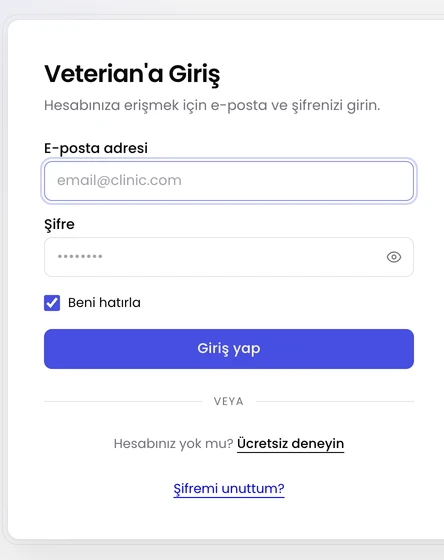
Beni hatırla seçiliyken oturumunuz açık kalır. Bilgisayarı başkalarıyla da kullanıyorsanız bu seçimi kaldırın. Şifrenizi unuttuysanız formun altındaki Şifremi unuttum? bağlantısını kullanın.
Hesabınızı kendiniz oluşturamazsınız. Klinik yöneticiniz sizi Klinik Yönetici bölümündeki Kullanıcılar ve Roller sayfasından ekler.
Üst çubuk
Bölüm başlığı “Üst çubuk”
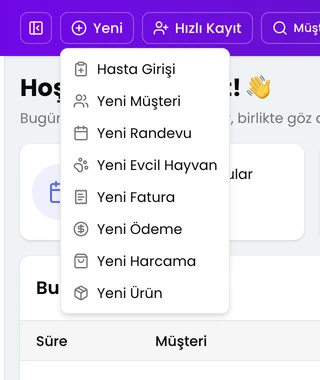
Yeni kayıtların çoğu Yeni düğmesinden başlar. Açılan menüden müşteri, evcil hayvan, randevu, fatura ve başka kayıtlar ekleyebilirsiniz. Yeni bir müşteri evcil hayvanıyla geldiğinde, Hızlı Kayıt ile ikisini tek formda kaydedebilirsiniz.
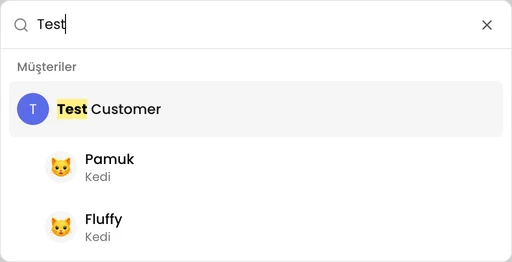
Bir müşteriyi veya evcil hayvanı bulmak için Müşteri veya evcil hayvan ara kutusuna tıklayın ya da Ctrl+K (Mac’te ⌘K) tuşlarına basın ve en az üç karakter yazın. Müşterileri adı, telefon numarası veya e-posta adresiyle arayabilirsiniz. Evcil hayvanları ise adı, ırkı, kart numarası, protokol numarası veya mikroçip numarasıyla bulabilirsiniz. Uygulamadaki bölümler de arama sonuçlarında listelenir.
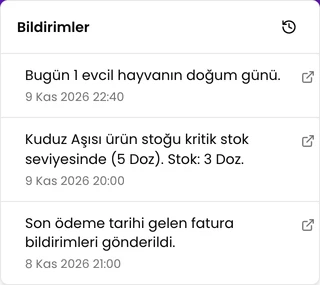
Sağdaki zil Bildirimler listesini açar. Zilin üstündeki sayı, henüz görmediğiniz bildirimleri gösterir. Listeyi açtığınızda bildirimler okundu sayılır. Bir bildirim bir kayıtla ilgiliyse üzerine tıkladığınızda o kayda gidersiniz. Eski bildirimleri Bildirim geçmişi bölümünde bulabilirsiniz.
Zilin yanında adınızın ve profil resminizin olduğu düğme vardır. Bu düğmeye tıkladığınızda profil menünüz açılır. Buradan Tarayıcı Bildirimleri seçeneğini açabilirsiniz. Bu seçenek açıksa, başka bir sekmede çalışırken de yeni bildirimler ekranınızda görünür. Seçenek soluk görünüyorsa bildirimler tarayıcınızın ayarlarında engellenmiştir. Aynı menüde açık veya koyu görünüm için Tema Modu, en altta da Çıkış Yap bulunur.
Şubeler arası geçiş
Bölüm başlığı “Şubeler arası geçiş”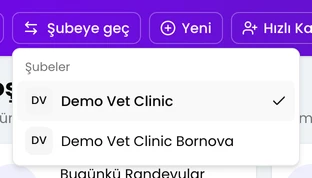
Kliniğinizin birden fazla şubesi varsa çalıştığınız her şubede ayrı bir hesabınız olur. Hesaplarınız birbirine bağlandığında üst çubukta Şubeye geç düğmesi görünür. Bağlamak için destek ekibimize ulaşın.
- Şubeye geç düğmesine tıklayın. Menüde şubeleriniz listelenir. Bulunduğunuz şubenin yanında onay işareti vardır.
- Bir şube seçin. O şubenin Genel Bakış ekranı açılır. Şifrenizi yeniden girmeniz gerekmez.
Şube değiştirdiğinizde tarayıcıda açık olan bütün Veterian sekmeleri o şubeye geçer. Her şubenin müşterileri, randevuları ve faturaları ayrı tutulur. Rolünüz de şubeden şubeye değişebilir. İşe başlamadan önce hangi şubede olduğunuzu kontrol edin.
Aynı menü Klinik Yönetici’de de vardır. Klinik yöneticisi olmadığınız bir şubeyi seçerseniz o şube Veterian uygulamasında açılır.
Sol menü
Bölüm başlığı “Sol menü”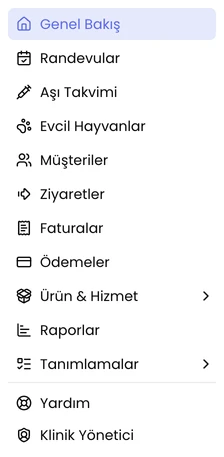
Sol menüde rolünüzün açabildiği bölümler listelenir. Menünün en altındaki Yardım Veterian yardım merkezini açar. Klinik yöneticileri burada Klinik Yönetici bağlantısını da görür. Klinik Yönetici’den uygulamaya dönmek için Uygulamaya Dön bağlantısına tıklayın.
Bir ziyaretin akışı
Bölüm başlığı “Bir ziyaretin akışı”- Müşteri ve evcil hayvanı için randevu oluşturun.
- Hasta geldiğinde Hasta Girişi ile girişini yapın. Hastanın randevusu varsa randevu “Geldi” olarak işaretlenir.
- Muayeneyi, tedavileri ve aşıları ziyarete kaydedin.
- Ziyaretin faturasını kesin ve ödemeyi alın.
- Ziyareti tamamlayın.
Yardım alma
Bölüm başlığı “Yardım alma”Yardım merkezinde aradığınızı bulamazsanız Destek Alma sayfasında ekibimize ulaşma yollarını bulabilirsiniz.