
Bir randevudan ya da üst çubuktan hasta girişi yapın, muayeneyi kaydedip ziyareti tamamlayın.
Hasta kliniğe her geldiğinde Hasta Girişi ile yeni bir ziyaret açarsınız.
Nereden başlanır?
Bölüm başlığı “Nereden başlanır?”- Üst çubukta Yeni → Hasta Girişi. Müşteriyi ve evcil hayvanı siz seçersiniz.
- Bir randevudaki Hasta Girişi düğmesi. Müşteri, randevudaki bilgilerle seçili gelir. Randevuda evcil hayvan varsa o da seçili gelir.
- Bir müşterinin ya da evcil hayvanın kaydındaki Hasta Girişi düğmesi. Sayfa, o müşteri ya da hayvan seçili olarak açılır.
Hasta Girişi yapma
Bölüm başlığı “Hasta Girişi yapma”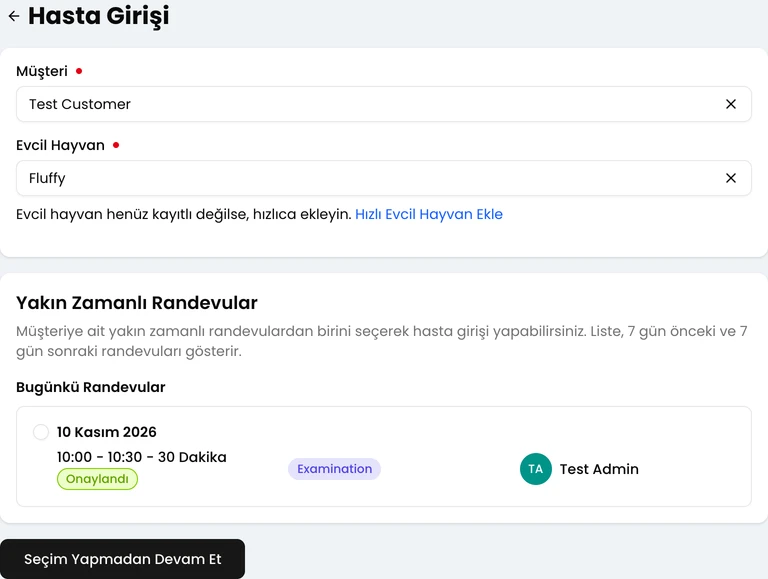
-
Müşteri ve Evcil Hayvan seçin. Hayvan henüz kayıtlı değilse Hızlı Evcil Hayvan Ekle bağlantısını kullanın.
-
Müşterinin bugüne yakın randevuları Yakın Zamanlı Randevular, aşıları da Yakın Zamanlı Aşılamalar altında listelenir. Hasta hangisi için geldiyse onu seçip Devam Et düğmesine tıklayın. İlgili bir kayıt yoksa Seçim Yapmadan Devam Et düğmesine tıklayın.
-
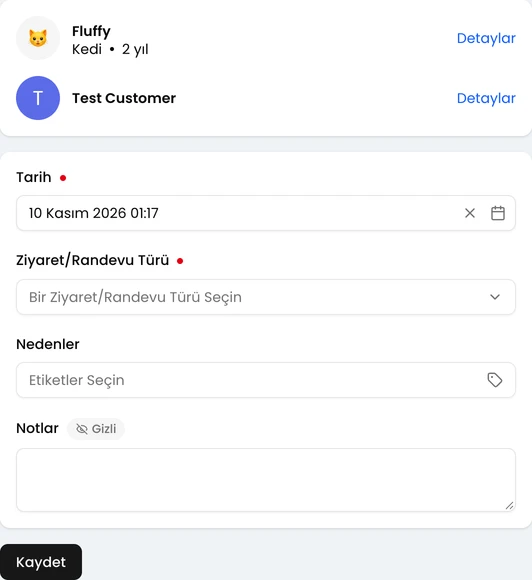
Tarih alanını kontrol edin ve Ziyaret/Randevu Türü seçin.
-
Gerekirse Nedenler ve Notlar ekleyin. Notlar Gizli olarak kaydedilir ve müşteriye gösterilmez.
-
Kaydet düğmesine tıklayın. Ziyaret açılır.
Hasta girişini bir randevudan yaptıysanız randevu Geldi olarak işaretlenir. Bir aşı seçtiyseniz aşı, ziyaret tarihinde uygulandı olarak işaretlenir.
Bir evcil hayvanın aynı anda yalnızca bir açık ziyareti olabilir. Hayvanın açık bir ziyareti varsa sayfada bir uyarı görünür. Uyarıdaki Ziyarete Git ya da Ziyareti Tamamla ile devam edebilirsiniz.
Ziyaret ekranı
Bölüm başlığı “Ziyaret ekranı”
Ziyaret Muayene sekmesiyle açılır. Tedaviler, reçete ve fatura için ayrı sekmeler var. Sekmeleri istediğiniz sırayla doldurabilirsiniz. Bu ziyarette gerekmeyenleri boş bırakın.
Muayene
Bölüm başlığı “Muayene”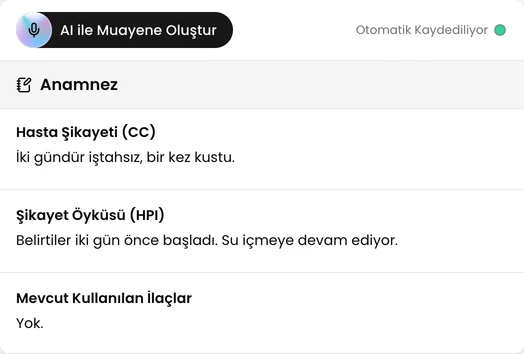
Muayene üç bölümden oluşur:
- Anamnez: Hasta Şikayeti, Şikayet Öyküsü ve Mevcut Kullanılan İlaçlar.
- Yaşamsal Değerler, Fiziksel Muayene ve Laboratuvar Sonuçları.
- Değerlendirme ve Plan: Klinik Değerlendirme, Tanılar ve Tedavi Planı.
Notlar, alandan çıktığınızda kendiliğinden kaydedilir. Ziyaret Tamamlandı durumuna geçince notlar değiştirilemez.
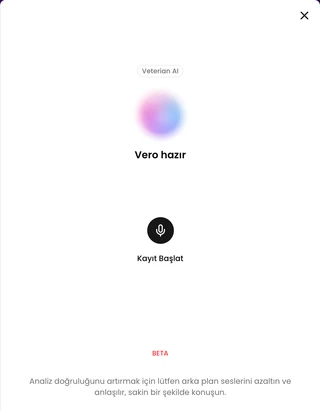
Muayeneyi yazmak yerine sesle anlatmak için AI ile Muayene Oluştur düğmesine tıklayın. Alanlar ses kaydınıza göre doldurulur. Doldurulan alanları kaydetmeden önce kontrol edersiniz. Adımlar için bkz. AI ile Muayene Oluşturma.
Ziyaret Durumu
Bölüm başlığı “Ziyaret Durumu”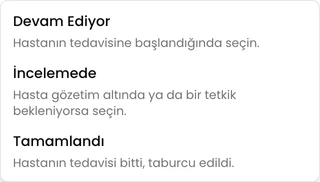
Yeni bir ziyaret Giriş Yapıldı durumunda başlar. Sağ üstteki durum düğmesine tıklayıp Devam Ediyor, İncelemede ya da Tamamlandı olarak değiştirebilirsiniz. Her seçeneğin altında ne zaman kullanılacağı yazar.
Ziyaretin faturası taslak durumundayken ziyareti tamamlarsanız sizden onay istenir. Fatura siz kesene kadar açık kalır.